给 Agent 独立工作区
为不同队友保留独立会话、文件与配置,按任务组织持续的本地工作。
适用于:多任务组织 · 长会话
把多个 Agent 的独立会话、工作区、任务队列、文件和浏览器放进桌面工作台,组织可持续的协作。
开发预览 · 当前为 PolyForm Noncommercial 许可
 查看原图 ↗
最近记录于 2026-10-30
适合已有 Agent 和本地项目、希望组织多个持续会话的人。当前版本是开发预览,使用前应明确权限与许可条件。
为不同队友保留独立会话、文件与配置,按任务组织持续的本地工作。
适用于:多任务组织 · 长会话
使用消息队列、共享频道和 Agent 间消息推进工作,查看并调整任务归属。
适用于:任务排队 · 团队式协作
在同一应用中处理文件、受管传输与嵌入式浏览器,按需启用桌面操作能力。
适用于:资料处理 · 工具协同
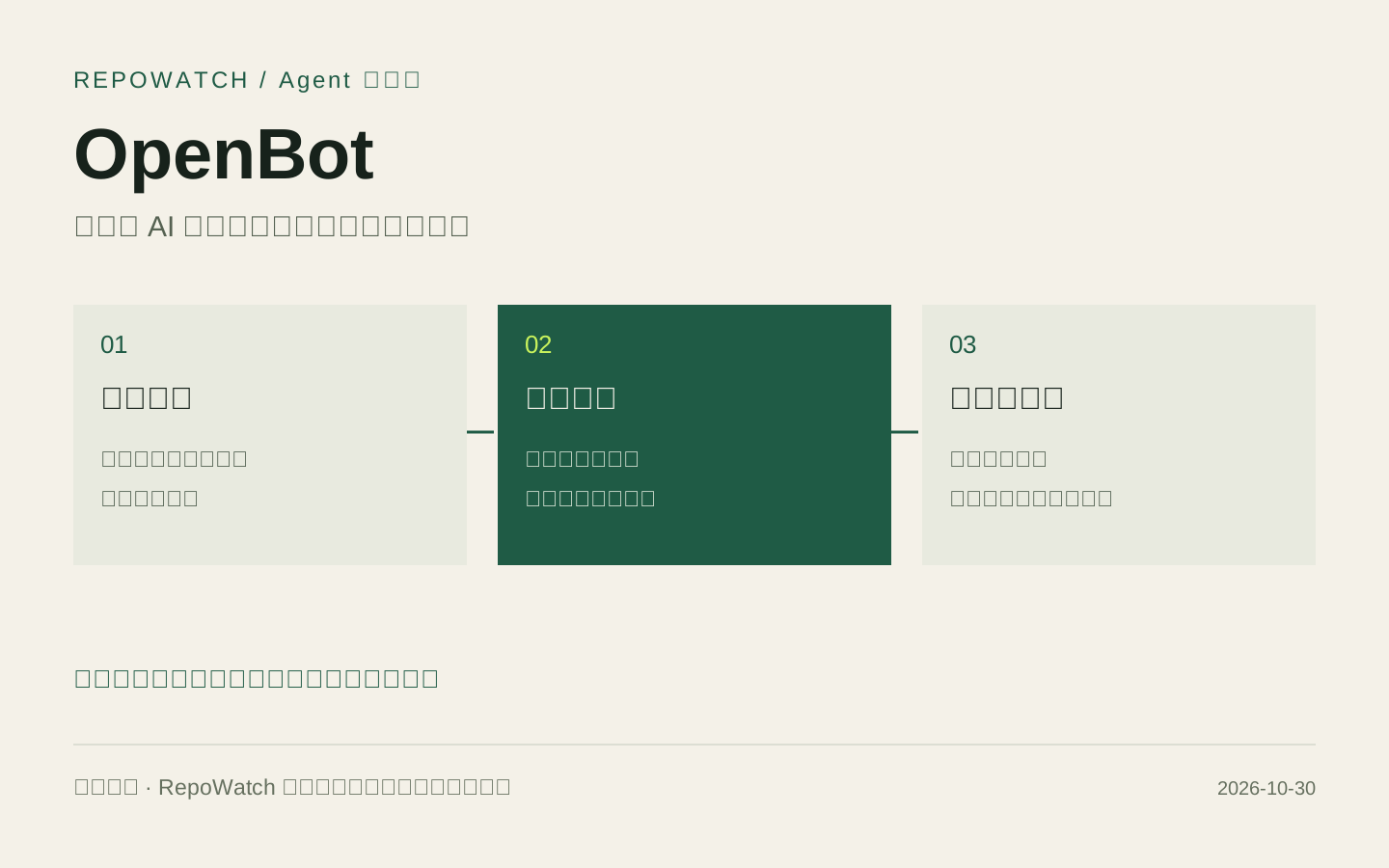
OpenBot 围绕持久 Agent、独立工作区和队列组织工作。下面示意的是主要模块关系,不是当前软件界面截图。
macOS 13+、Windows 10+,Linux 按安装说明
按官方引导选择兼容提供方与运行时
商用需额外授权,先阅读 Security 和 License
本地优先不等于完全离线。模型服务、网页和插件可能使用网络;开发预览的 Agent 可广泛操作文件、命令和浏览器。
核对系统、开发预览权限和当前许可证,再选择官方安装包。
按首次引导选择兼容 Agent 或模型服务,确认运行时和登录状态。
在可控工作区给一个 Agent 一项小任务,查看队列、文件和执行结果后再扩展协作。
先确认当前版本的条件与结果,再扩大使用范围。本站未进行安装与效果实测。
这里先介绍官方发布包的桌面安装流程。发布包与源码开发依赖不同;开发预览的执行权限和非商用许可也需要一并确认。
从 GitHub Releases 选架构。Mac 将 DMG 中的应用拖入 Applications;Windows 运行 x64 安装程序;Linux 使用对应 AppImage。
仅在保存 AppImage 的目录运行,然后双击或启动该文件。Mac 与 Windows 不需要此步骤。
chmod +x OpenBot-*.AppImage在引导或设置中选择 Download 获取对应运行时,完成提供方登录。若使用已有系统 CLI,应确认应用能够找到并调用它。
先指定独立工作区和明确的小任务,确认能返回结果、写入预期文件;再添加队列或其他 Agent。首次同意后的动作并非逐项确认。
只有需要操作桌面时才配置系统权限;在 macOS 设置中按实际提示授予屏幕录制与辅助功能,重新核对可见画面和目标应用。
各 Agent 有自己的会话和工作目录,可通过本地队列、文件传递和消息协作;模型服务与网页仍可能联网。
Ubuntu 23.10+、Debian 13 等可能需要官方 AppArmor 配置;应按文档安装配置,不能用关闭 Electron 沙箱代替处理。
应用可以管理提供方 CLI,其登录、可用模型、额度和升级规则仍由相应服务决定。
核对架构、fuse3 和官方 AppArmor 安装说明;Wayland 下远程桌面不可用并不表示所有 Agent 功能都不可用。
检查所选提供方是否已下载运行时并登录,以及模型额度是否可用;Windows 使用自装 Claude Code 时还需要 Git for Windows。
资料核对:2026-10-31 · 根据下列官方文档整理,未进行安装与功能实测。命令中的示例目录、模型与配置需按自己的环境调整。
不能按普通宽松开源许可理解。当前采用 PolyForm Noncommercial 1.0.0,商用需要版权方额外授权;较早版本可能有不同许可,应按所用版本确认。
不是。官方说明模型提供方、访问网页和插件可能连接外部服务。实际数据流取决于你选用的服务与工具。
当前开发预览默认使用较宽权限,在首次同意后不逐项确认文件、命令、网络和浏览器操作。使用前应阅读 Security,明确任务和工作区。
不是。官方列出 Codex、Claude Code 及通过 ACP 接入的多种工具,也支持兼容端点和部分本地模型服务。具体能力取决于提供方。
首次记录 2026-10-27 · 主要语言 TypeScript
以下为本站保存的榜单快照,并非实时 GitHub 数据。